iPad · iPhone 악보 앱 · 1.4 업데이트
박자에 맞춰, 윙크로 넘어가는 악보
악보를 화면 가득 보고, 윙크나 페달로 넘기거나, 메트로놈 템포에 맞춰 지금 마디를 짚어 가며 저절로 넘어가게 하세요. 종이 악보는 사진을 찍으면 반듯한 악보가 됩니다.

지금은 무료예요. 앞으로 유료로 바뀔 예정인데, 그 전에 받아 두시면 바뀐 뒤에도 계속 무료로 쓰실 수 있어요.
1.4에서 새로워진 것
연주하는 동안 손은 악기에 그대로
- 얼굴로 넘기기: 윙크, 입술, 고개로. 감도는 직접 맞춰요
- 반 페이지 넘김: 다음 쪽 윗부분이 먼저 들어오고, 읽던 줄은 그대로
- 연주 순서대로 넘김: 도돌이표에서 앞 쪽으로, 코다로
- 설정 패널: 악보를 보다가 톱니바퀴를 누르면 오른쪽에서 나와요
얼굴로 넘기기
윙크 한 번에 쪽이 넘어가요
양손이 악기에 있어도 괜찮아요. 설정에서 Turn Pages by Face를 켜면 앞면 카메라가 윙크를 읽어 쪽을 넘겨요. 오른쪽 눈은 다음 쪽, 왼쪽 눈은 앞 쪽이에요. 입술을 한쪽으로 밀거나 고개를 돌렸다 돌아오는 것으로도 고를 수 있고, 감도는 제스처를 직접 해 보며 맞춰요.
- 카메라에 보이는 것은 저장도, 전송도 하지 않아요
- 악보가 열려 있을 때만 켜지고, 화면 구석의 작은 점으로 알려 줘요
- 화면을 잠그거나 5분 동안 얼굴이 보이지 않으면 저절로 꺼져요
반 페이지 · 연주 순서
반 페이지씩 넘기면 읽던 줄은 그대로
한 번 넘기면 다음 쪽 윗부분이 위에 들어오고, 연주 중인 아랫부분은 움직이지 않아요. 한 번 더 넘기면 아랫부분이 바뀌고요. 나누는 자리는 악보 줄 사이라서 줄이 잘리지 않아요.
- Follow Song Form을 켜면 연주 순서대로: 도돌이표에서 앞 쪽으로, 코다로
- 둘을 같이 쓰면 돌아갈 줄이 화면 맨 위에 오고, 읽던 줄은 움직이지 않아요
- 탭, 스와이프, 페달, 윙크 어느 쪽으로 넘겨도 같아요
사진·스캔으로 악보 만들기
사진 한 장이면 반듯한 악보로
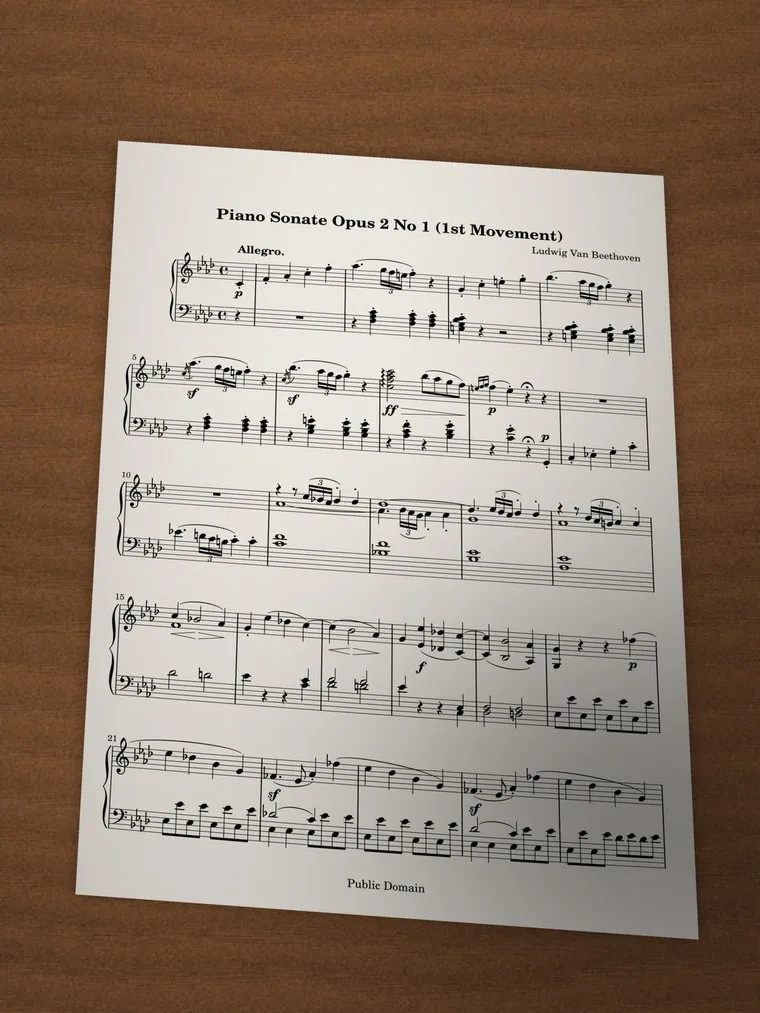
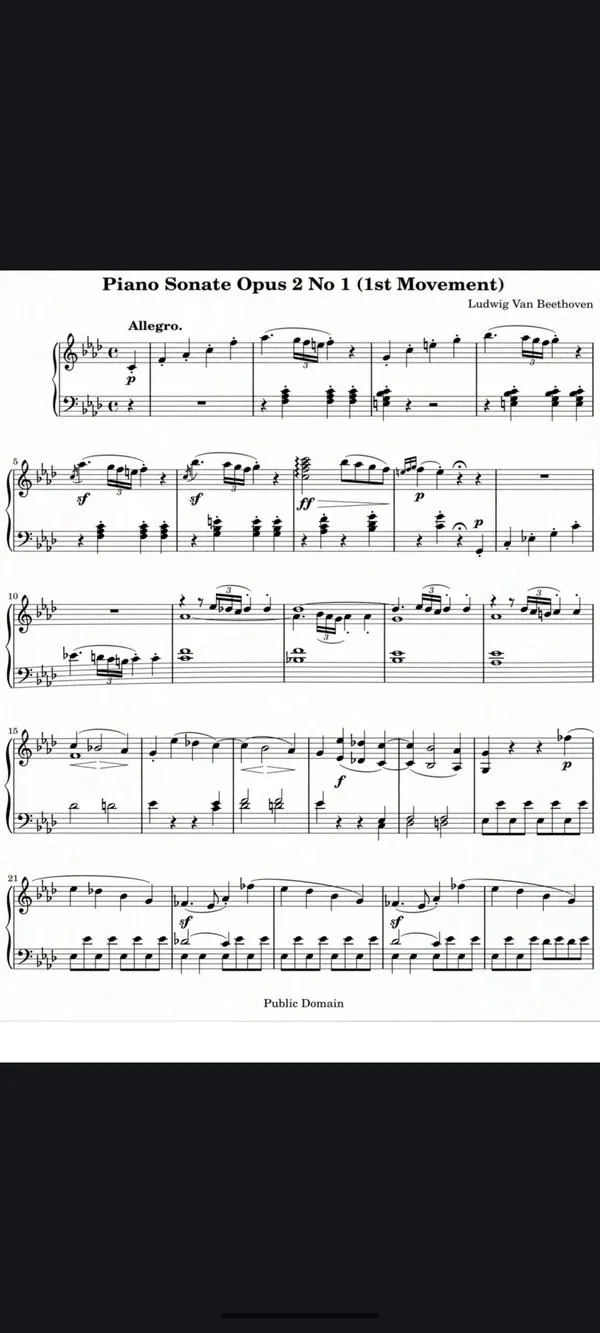
종이로만 있는 악보도 이제 바로 가져올 수 있어요. Add Sheet에서 사진을 고르거나 카메라로 스캔하면 됩니다. PDF도 그대로 가져와요. 사진은 오선을 기준으로 펴져서, 비스듬히 찍은 각도와 휜 종이, 손이 드리운 그림자가 사라지고 여러 쪽을 찍어도 쪽마다 같은 크기로 맞춰집니다. 그래서 쪽을 넘겨도 악보가 움직이지 않아요.
만들기 전에 쪽 순서를 바꾸고, 돌리고, 모서리를 직접 맞추거나, 찍은 그대로 둘 수도 있어요.
악보 보기
곡을 누르면 악보가 화면 가득
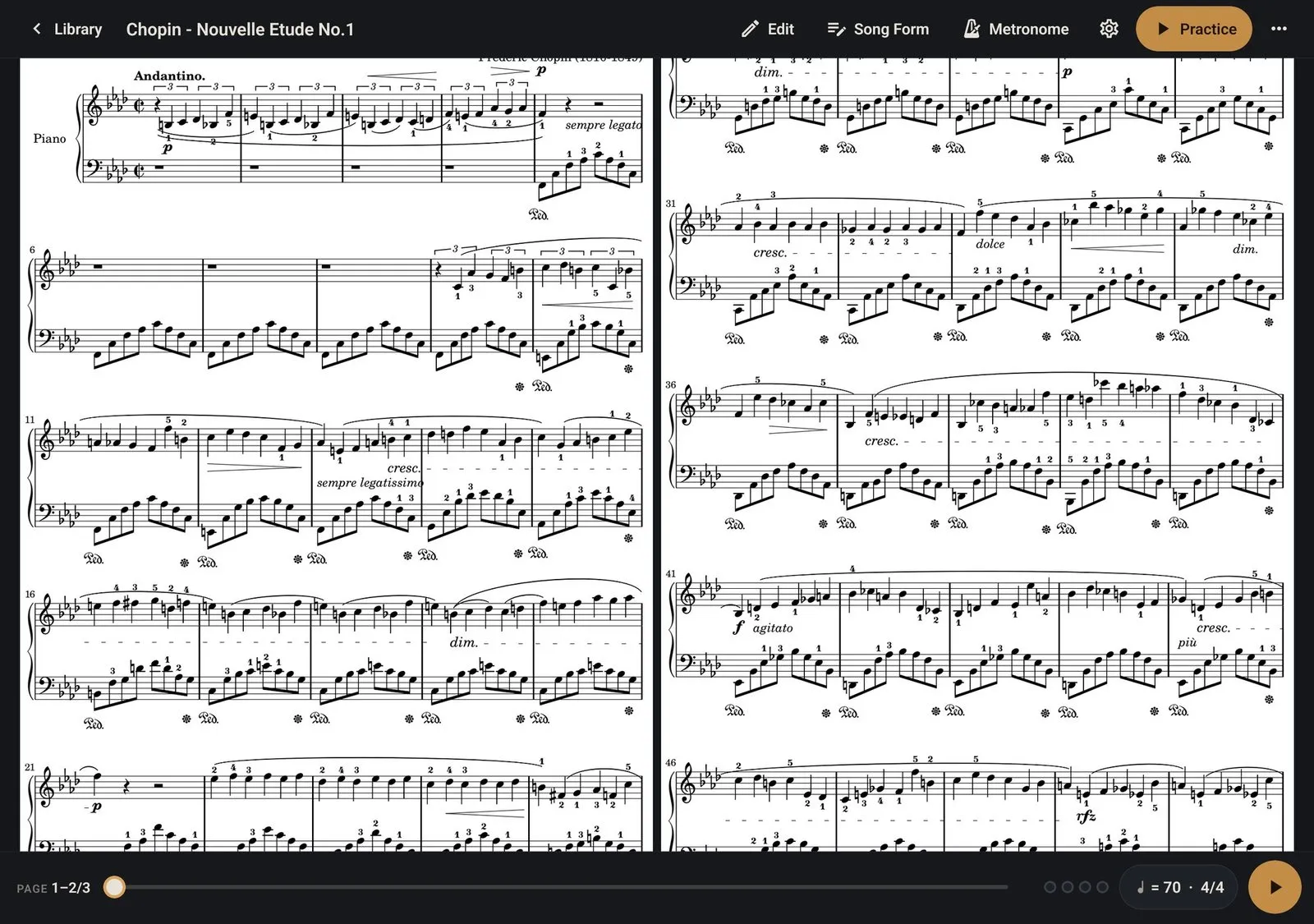
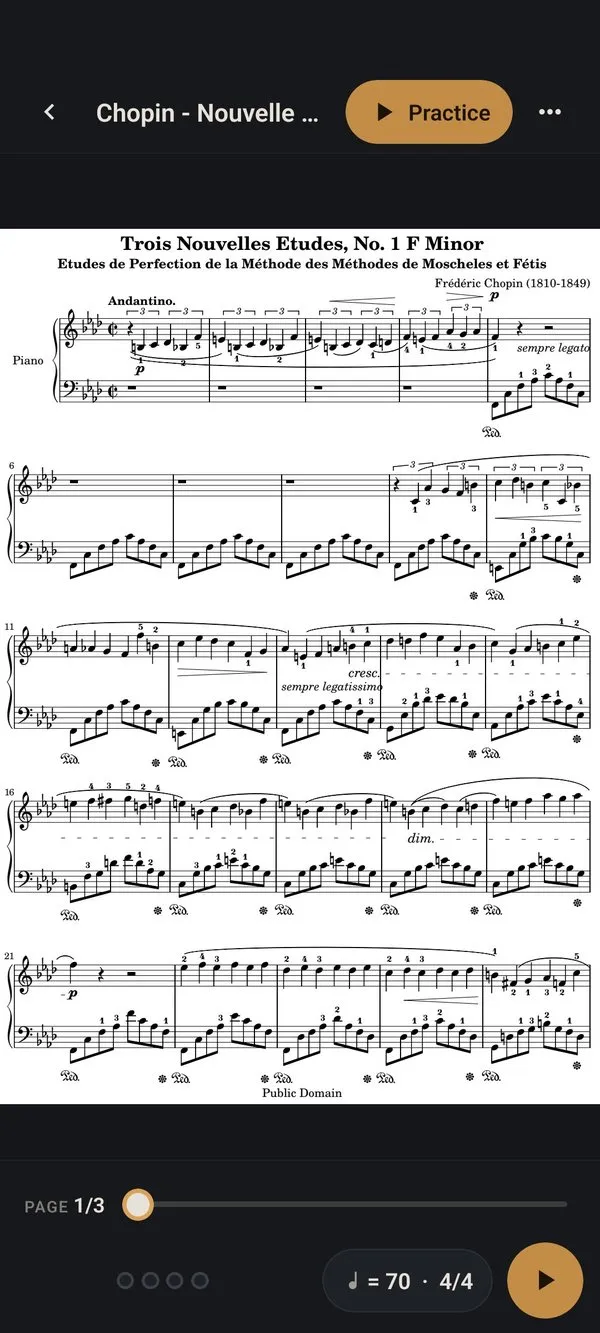
곡을 누르면 악보가 화면을 가득 채워 열려요. 흰 여백은 잘라 내서 음표가 더 크게 보이고, 버튼은 숨어 있다가 가운데를 누르면 나옵니다. 화면 양옆을 누르거나 밀어서, 블루투스 페이지 터너 페달이나 윙크로 넘겨요.
- iPad를 가로로 두면 펼친 악보책처럼 두 쪽씩
- 곡은 마지막으로 본 쪽에서 다시 열려요
- 악보를 보는 동안 화면이 꺼지지 않아요
세트리스트
세트리스트로 다음 곡까지 이어서
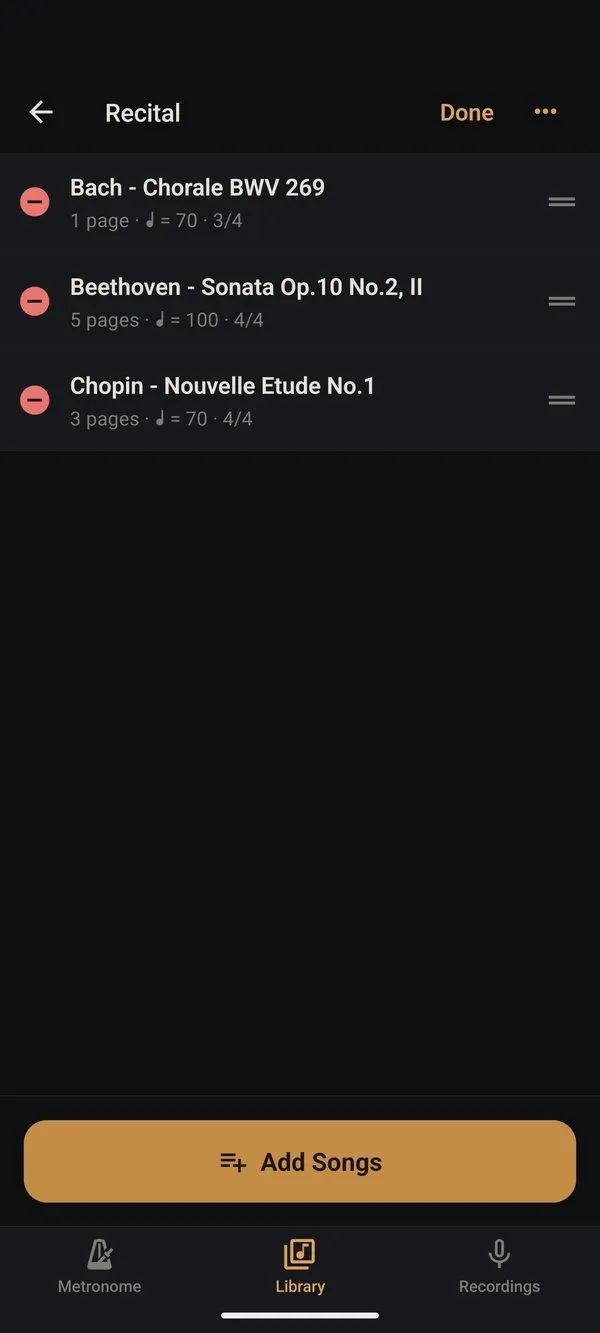
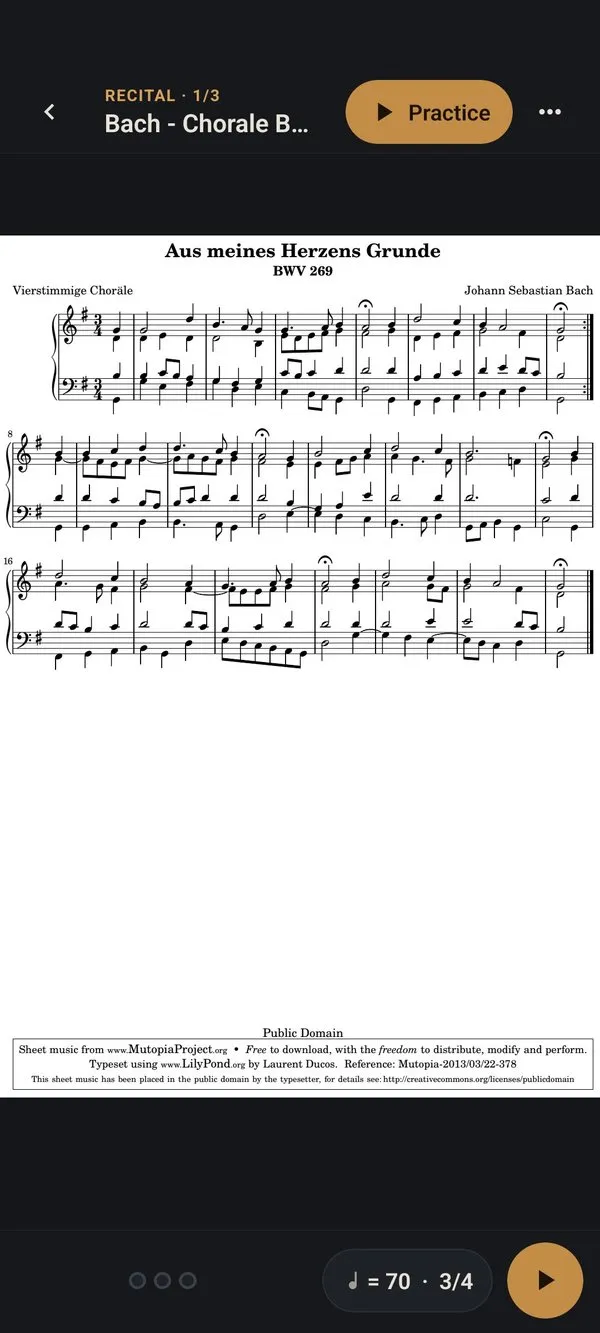
매일 하는 연습 루틴, 연주회 순서, 주일 찬양 콘티처럼 여러 곡을 연주할 순서대로 묶어 두세요. 한 곡의 마지막 쪽에서 한 번 더 넘기면 다음 곡의 첫 쪽이 열려서, 페달 하나로 전체 순서를 넘길 수 있어요.
Auto page turn
박자에 맞춰 저절로 넘어가는 페이지
Auto page turn은 예비박을 세고, 지금 연주하는 마디를 메트로놈 소리에 맞춰 한 박씩 채워 가며 짚어 주고, 각 쪽의 마지막 마디가 끝나는 순간 넘깁니다. PDF를 가져오면 마디와 도돌이표, 1번·2번 괄호를 앱이 읽어 두고, D.C.·D.S.·코다, 템포·박자 변화, rit., 늘임표는 마디에 표시하면 그대로 따라가요.
직접 넘기고 싶을 땐 Simple 연습에서 악보 위에 메트로놈만 켜면 됩니다.
그리고
연습에 필요한 건 기기 안에 다
튜너
메트로놈 탭에서, 기준음 A를 415~466Hz로.
악보대로 세는 메트로놈
점4분음표 = 60 같은 템포 표기 그대로, 7/8을 3+2+2로, 박마다 강세, 소리 4가지.
음원 맞춰 연습
곡에 녹음이나 음원 파일을 붙여 느리게 듣고, A–B 구간을 반복해요.
악보에 필기
펜, 형광펜, 텍스트, 운지·셈여림 스탬프. 원본 PDF는 그대로, 필기한 악보는 공유·인쇄.
연습 녹음
화면이 꺼져도 이어서 녹음하고, 앱이 닫혀도 녹음은 돌아와요. 0.5배속으로 다시 듣기.
허밍을 MIDI로
콧노래로 부른 멜로디를 MIDI 파일로. 작곡 앱으로 바로 보내요. 실험 기능.
페이지 정리
쪽 순서 바꾸기, 돌리기, 빼기, 더하기. 필기와 Song Form이 쪽을 따라가요.
다른 앱의 PDF 열기
파일, 메일, Safari에서 받은 악보를 MusicTools로 바로.
기기 밖으로 나가는 것 없음
계정, 광고, 데이터 수집 없음. 악보 읽기와 사진 보정도 기기 안에서 해요.
자주 묻는 질문
알아 두면 좋은 것
무료인가요?
지금은 무료이고 광고도 계정 가입도 없어요. 앞으로 유료로 바뀔 예정인데, 그 전에 받아 두신 분은 바뀐 뒤에도 계속 무료로 쓰실 수 있어요. App Store에서는 한 번 받은 앱을 다시 받아도 다시 결제하지 않습니다.
연주 소리를 듣고 넘기나요?
아니요. 마이크가 아니라 정해 둔 템포로 넘겨요. 그래서 메트로놈에 맞춰 연습할 때 가장 정확하고, 곡 중간의 템포 변화, rit., 늘임표는 마디에 표시해 두면 따라갑니다. 자유롭게 칠 때는 Simple 연습에서 직접 넘기면 돼요.
눈을 깜빡일 때마다 넘어가지 않나요?
윙크는 한쪽 눈만 감고 있어야 해요. 두 눈을 함께 감는 보통의 깜빡임에는 넘어가지 않게 만들었어요. 그래도 저절로 넘어가면 설정의 Adjust Sensitivity에서 감도를 낮추세요. 고개 제스처는 고개를 많이 움직이지 않는 악기에 맞아요. 피아노에서는 저절로 넘어갈 수 있어요.
카메라로 찍은 것은 어디로 가나요?
아무 데도 가지 않아요. 눈과 입, 고개의 움직임을 숫자로 읽어 쪽을 넘기는 데만 쓰고 바로 버려요. 저장하지 않고 기기 밖으로 보내지도 않아요. 개인정보처리방침에 적어 두었어요.
어떤 페달이 되나요?
키보드처럼 연결되는 블루투스 페이지 터너 페달이면 됩니다(대부분이 그래요). 악보 화면에서는 쪽을 넘기고, Auto page turn에서는 시작과 멈춤을 해요.
어떤 악보를 쓸 수 있나요?
PDF, 사진, 카메라 스캔. 마디와 도돌이표는 깨끗하게 인쇄된 악보일수록 잘 읽고, 못 읽은 부분은 Song Form 편집 화면에서 직접 넣으면 돼요.
어떤 기기에서 되나요?
iOS 16.4 이상의 iPhone과 iPad. 보면대에 올려 두고 쓰기엔 화면이 큰 iPad가 가장 편해요. 얼굴로 넘기기는 설정에 Face gestures가 보이는 기기에서 쓸 수 있어요. 얼굴 추적을 지원하지 않는 오래된 기기에는 나오지 않아요.
앱이 한국어인가요?
네. 앱은 영어로 시작하는데, 아래 탭의 톱니바퀴(Settings) 맨 위 Language에서 한국어를 고르고 Save & Reload를 누르면 버튼과 메뉴, 안내가 한국어로 바뀌어요. 한국어 사용 가이드도 있어요.
안드로이드는요?
지금 테스트 중이고, 테스터를 모집하고 있어요. Play 스토어 계정을 메일로 보내 주시면 프로모션 코드와 초대 링크를 보내 드려요.

유료로 바뀌기 전에 무료로 받아 두세요
지금 받아 두시면 유료로 바뀐 뒤에도 계속 무료로 쓰실 수 있어요. iPhone · iPad