Easy Score: DAW의 MIDI를 바로 옮겨 만드는 무료 리드시트 악보 편집기
브라우저에서 바로 쓰는 무료 리드시트 악보 편집기 Easy Score. 마디를 눌러 멜로디를 넣거나 DAW의 MIDI 파트를 끌어다 놓고, 코드와 가사를 붙여 인쇄하세요.
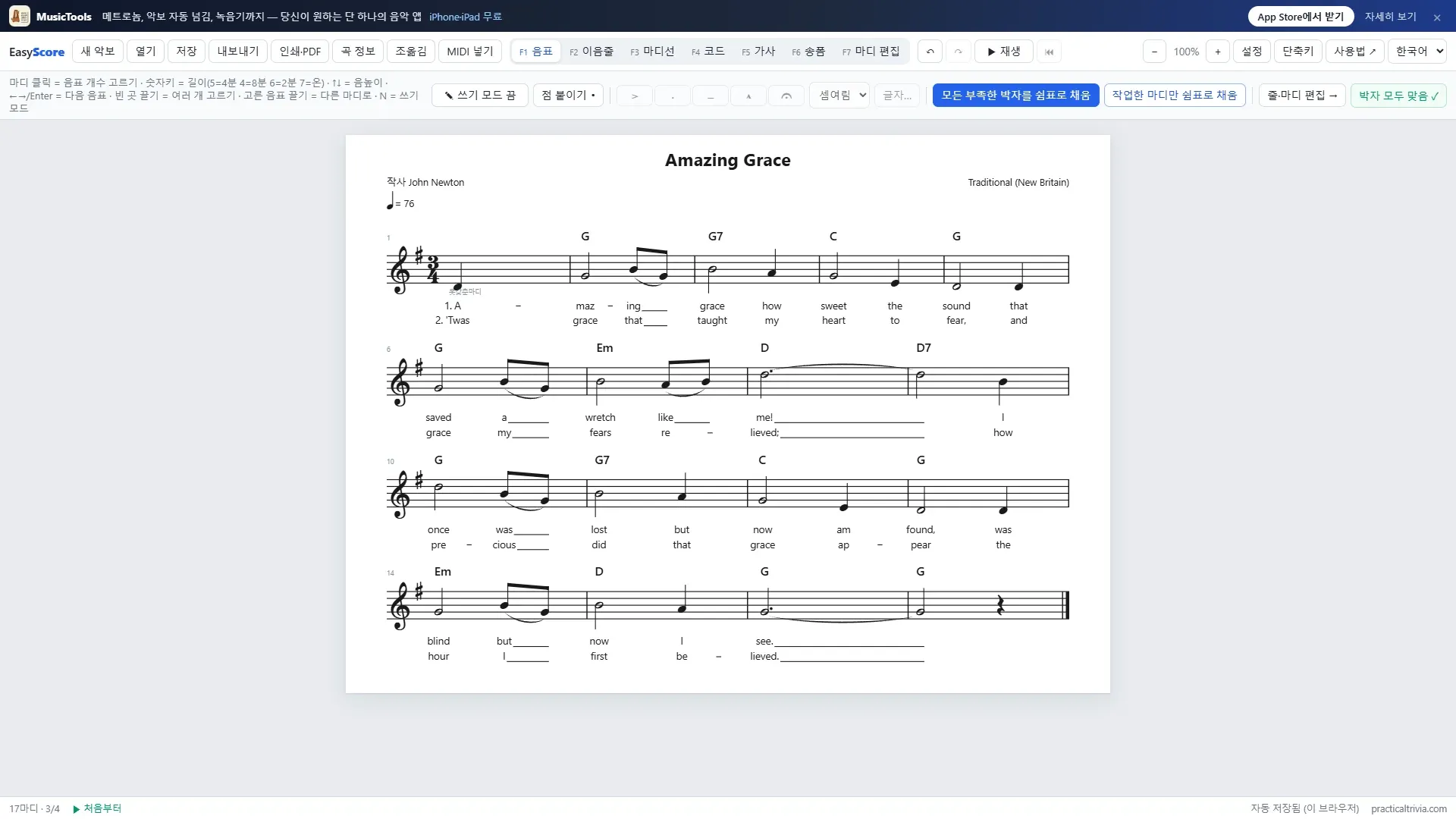
리드시트는 밴드가 실제로 펴 놓고 연주하는 한 장짜리 악보입니다. 오선 하나에 멜로디, 그 위에 코드, 아래에 가사. 이 한 장을 쓰는 데 무거운 악보 프로그램과 반나절이 들면 안 되겠다 싶어서, 브라우저에서 바로 쓰는 무료 리드시트 편집기 Easy Score를 만들었습니다.
두 가지를 잘하게 만들고 싶었어요. 악보 프로그램을 처음 써 보는 사람도 리드시트를 쉽고 빠르게 쓸 수 있을 것. 그리고 멜로디가 이미 DAW에 있다면 다시 치지 말고, MIDI를 악보 위로 끌어다 놓으면 끝일 것.
Easy Score 열기 — 무료이고, 설치도 가입도 필요 없습니다.
리드시트를 쉽게
Easy Score는 한 번에 한 가지 일만 하는 모드로 나뉘어 있어서, 화면에는 지금 필요한 것만 보입니다. 음표, 이음줄, 마디선, 코드, 가사, 송폼, 마디 편집. 각각 F1부터 F7까지 키 하나로 바뀌어요.
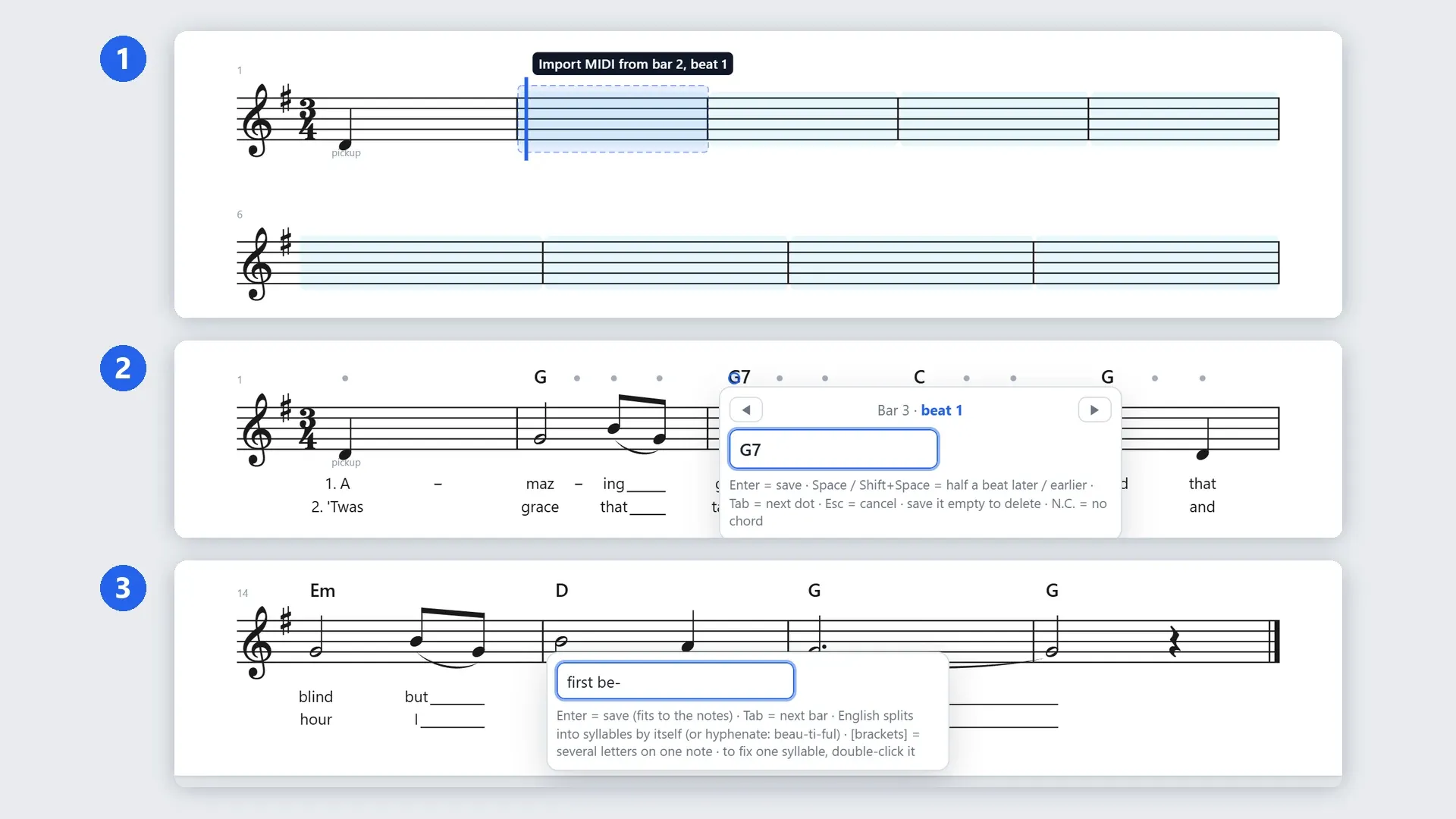
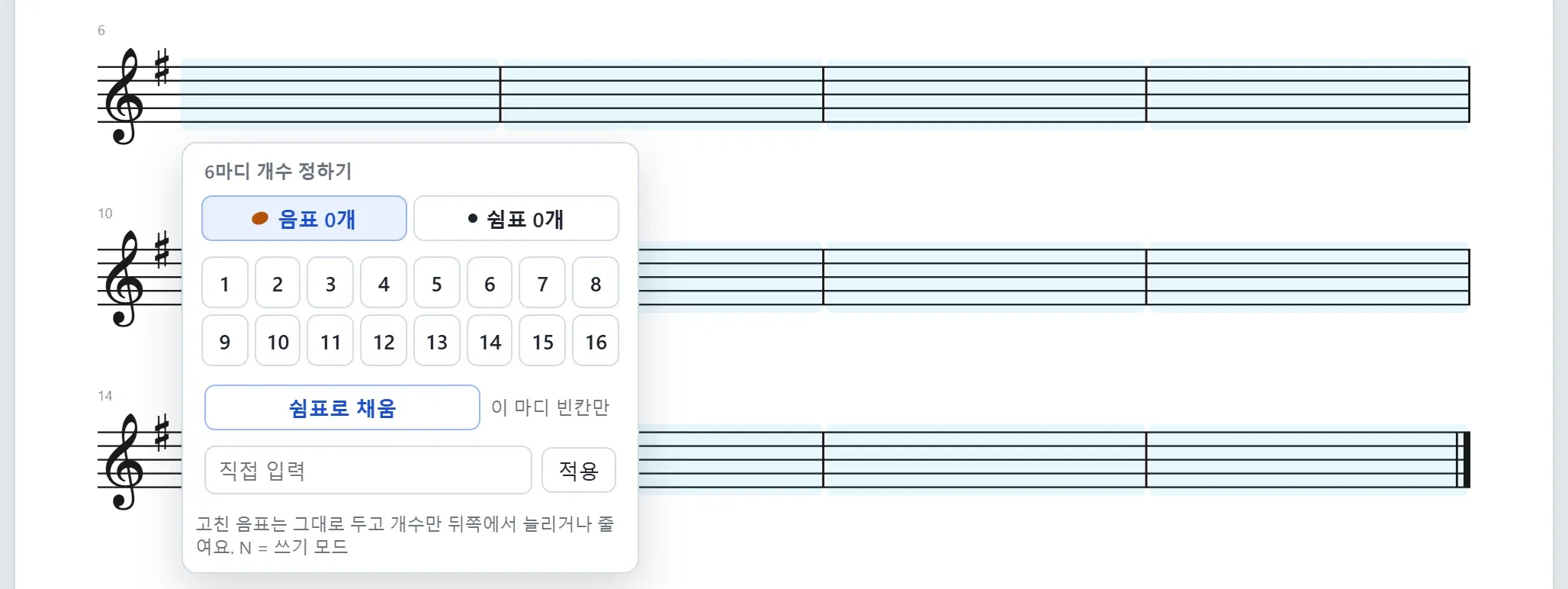
보통 가장 오래 걸리는 게 음표라서 여기에 가장 공을 들였습니다. 마디를 누르고 음표가 몇 개인지 고른 다음, 숫자키로 길이(5는 4분음표, 4는 8분음표, 6은 2분음표)를, 화살표나 A~G 글자로 음높이를 정해요. 박자가 맞지 않는 마디는 맞을 때까지 빨갛게 보이고, 남는 박은 버튼 하나로 쉼표가 채워집니다.
코드는 마디 위의 점을 눌러 G7, F#m7b5, C/E처럼 치고 Enter를 누르면 됩니다. Space를 누르면 반 박씩 옮겨 가요.

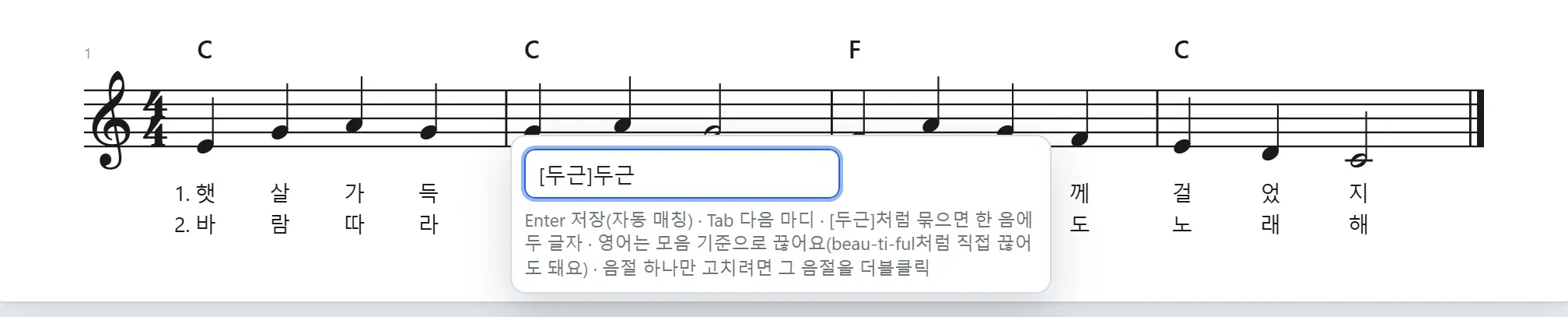
가사는 마디 단위로 칩니다. 그 마디에서 부르는 가사를 치면 음절이 음표에 알아서 붙어요. 한글은 한 글자가 한 음절이라 치는 그대로 붙고, [두근]처럼 대괄호로 묶으면 한 음에 두 글자가 들어갑니다. 후렴을 세 번 부르는 곡이면 가사 줄을 세 줄로 늘리면 되고, 악보 줄마다 실제로 부르는 절만 빈칸 없이 쌓이며 갈라지는 곳에 1. 2. 3. 번호가 붙어요.
도돌이표, 1·2번 괄호, D.S., D.C., Coda, Fine은 마디선 모드에 있고, 재생도 그 순서를 그대로 따라가서 연주 순서가 맞는지 귀로 확인할 수 있습니다. 키를 바꿔야 하면 조옮김 한 번으로 음표·코드·조표가 함께 옮겨져요.
DAW에서 바로 옮겨서
제가 가장 많이 쓰는 기능입니다. DAW에서 멜로디를 스케치해 두었다면 음표는 이미 있는 셈이고, 리드시트는 그걸 다른 모양으로 보여 줄 뿐이에요. Easy Score에서는 MIDI를 시작할 마디 위로 끌어다 놓으면 됩니다. 놓기 전에 몇 마디 몇 박부터 들어갈지 표시가 나와요.
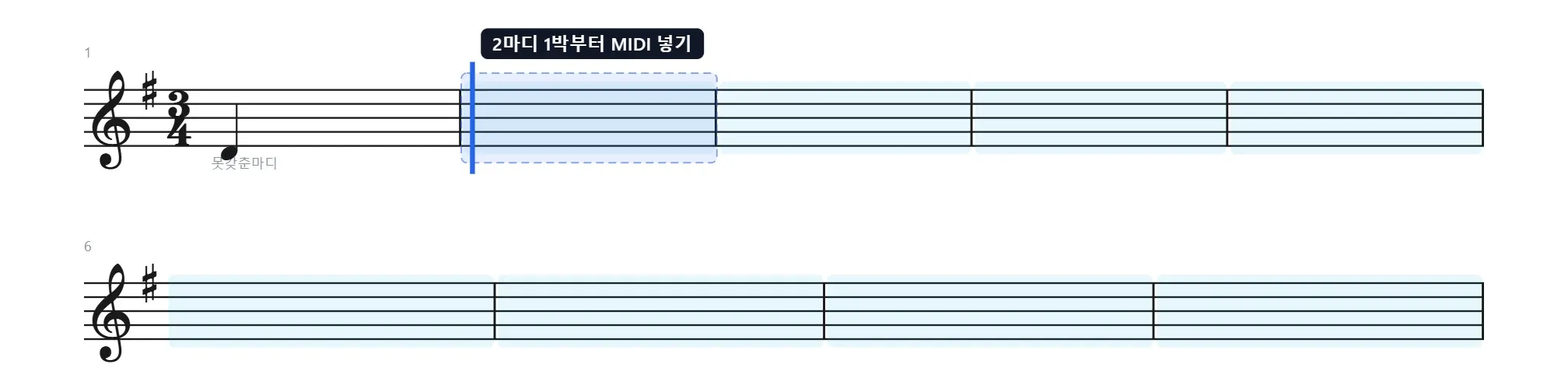
손을 놓으면 음표가 16분음표 단위로(촘촘하게 친 곳은 32분음표로) 맞춰져 들어오고, 마디를 넘는 긴 음은 붙임줄로 이어집니다. 같은 때 여러 음이 울리면 맨 위 음, 보통은 멜로디를 남겨요.
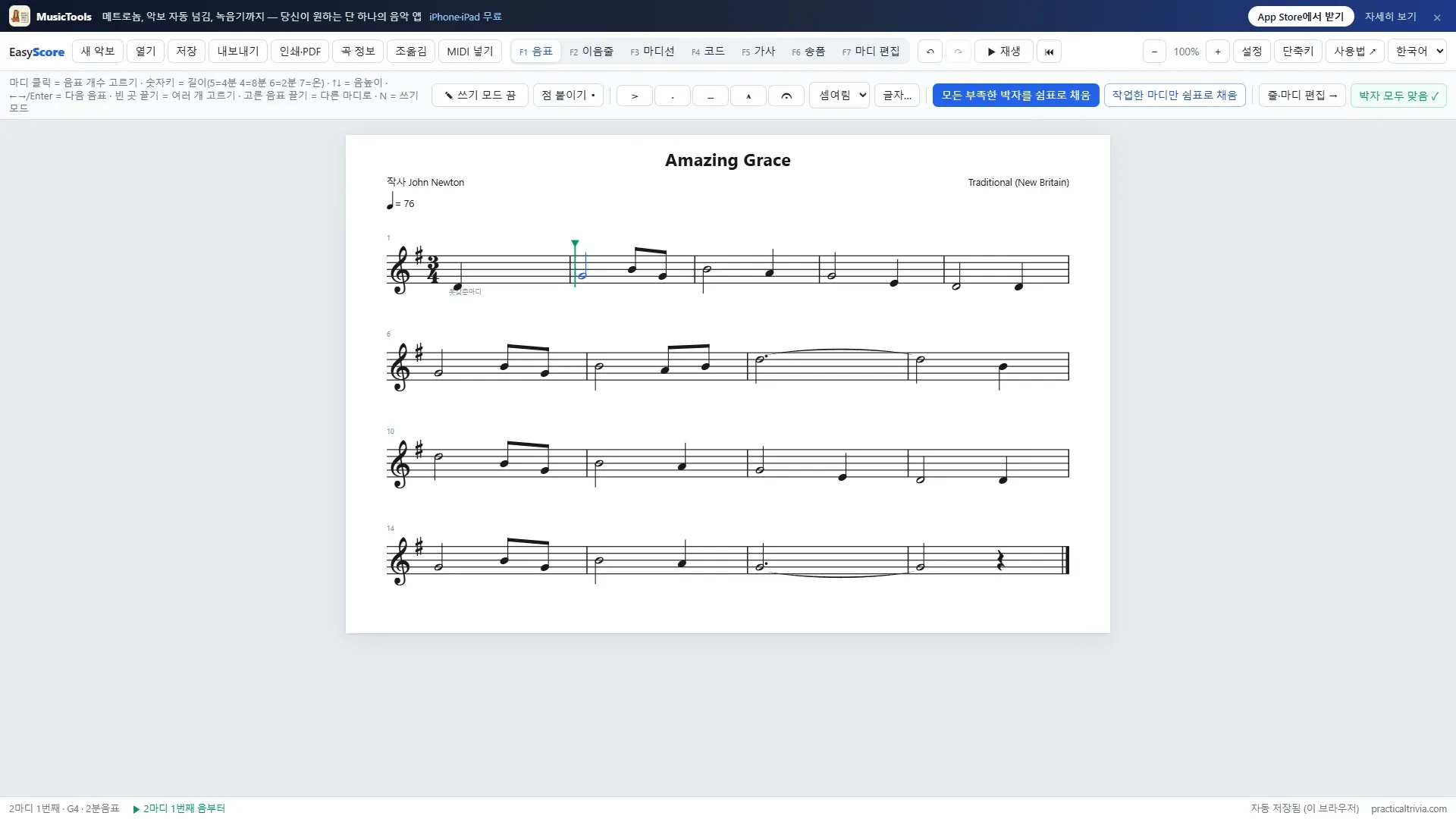
Cubase에서는 프로젝트 창의 MIDI 파트를 마디 위로 바로 끌어 놓으면 되고, 다른 DAW에서는 파트를 .mid 파일로 내보내거나 바탕화면으로 먼저 끌어낸 뒤 그 파일을 놓으면 됩니다. 위 막대의 MIDI 넣기 버튼으로 파일을 골라도 같아요. 그다음 코드와 가사를 얹으면, 녹음한 멜로디 그대로의 리드시트가 완성됩니다.
인쇄하거나, 다른 프로그램으로
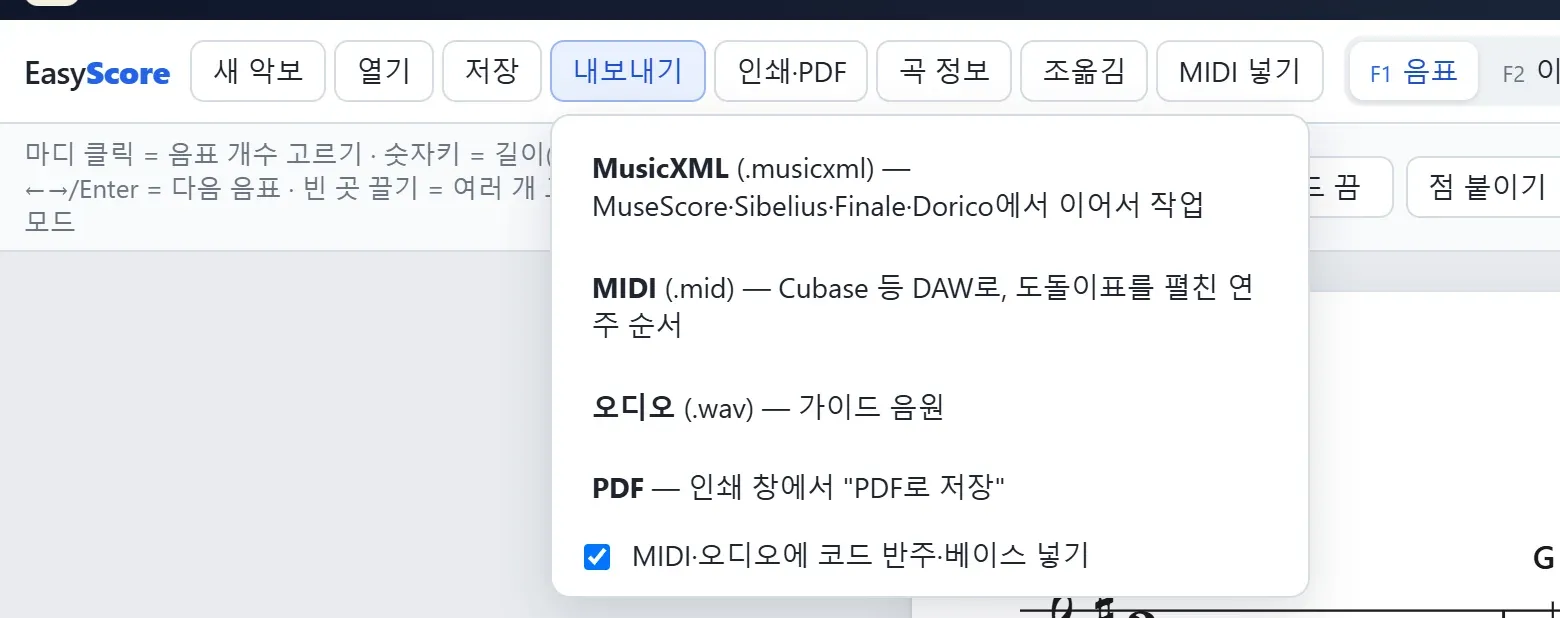
다 쓰면 인쇄하거나 인쇄 창에서 PDF로 저장하세요. 제목·아티스트·작사가 맨 위에 들어갑니다. 다른 프로그램으로 옮길 때는 MuseScore·Sibelius·Finale·Dorico에서 여는 MusicXML이 있고, DAW로는 도돌이표를 펼친 연주 순서 그대로 MIDI를 가져갈 수 있어요. 가이드 음원용 WAV도 코드 반주와 베이스를 넣어 뽑을 수 있습니다.
무료, 악보는 내 컴퓨터에
Easy Score는 무료이고 브라우저에서 돌아갑니다. 작업하는 동안 악보는 브라우저 안에 자동 저장되고, 저장을 누르면 내 컴퓨터의 파일로 저장돼요. 어디에도 올라가지 않습니다. 화면은 한국어와 영어로 나오고, 오른쪽 위 언어 메뉴에서 바꿀 수 있어요.
처음이라면 Easy Score로 리드시트 만드는 법에서 곡 하나를 처음부터 끝까지 따라가 보세요. 앱의 사용법 버튼도 그 글로 이어집니다. 그림 속 곡은 Amazing Grace로, 곡(New Britain)과 존 뉴턴의 가사 모두 저작권이 끝난 퍼블릭 도메인이에요.
아직 계속 키워 가는 중이라, 바라는 기능이 있으면 꼭 알려 주세요. 메일 주소는 About 페이지에 있어요.
리드시트는 Easy Score에서 쓰고, 피아노 앞이나 합주에서 그 악보를 볼 때는 제가 만드는 iPad·iPhone 앱 MusicTools를 써 보세요. 악보를 대신 넘겨 주고, 메트로놈과 녹음기도 들어 있어요.